



Kreator Ofert z AI: stwórz ofertę z MCP - Nowe funkcje w Sellizer #19

Możesz dziś opisać ofertę prostym zdaniem, a ona sama pojawi się w Kreatorze Ofert w Sellizerze - edytowalna, w kolorach Twojej firmy i od razu gotowa do wysłania przez Sellizera. Za tą wygodą stoi jeden mechanizm: połączenie Sellizera z asystentem AI przez MCP. Wyjaśniamy, co to znaczy i jak wykorzystać to na dwa sposoby.
Kreator ofert to moduł wbudowany w Sellizerze, który do tej pory umożliwiał Ci tworzenie oferty bezpośrednio w narzędziu i szybką wysyłkę, więc miałeś wszystko pod ręką. Dzisiaj idziemy o krok dalej i dzięki integracji z MCP, masz możliwość tworzenia ofert ze swoim asystentem AI.
Zanim zaczniesz
Do pełnego procesu potrzebujesz:
Podłączonej integracji MCP - jeśli chcesz analizować wyniki w chacie (opcjonalne do samego stworzenia oferty). Instrukcję podłączenia znajdziesz w artykułach: Integracja Sellizer z AI (MCP) - jak podłączyć - Claude oraz - ChatGPT.
Wykupionej licencji w swoim chacie AI.
Czym jest MCP
MCP (Model Context Protocol) to otwarty standard, który pozwala asystentom AI (np. Chat GPT, Claude) łączyć się z zewnętrznymi narzędziami i danymi przez jeden, bezpieczny interfejs. Zamiast kopiować treści tam i z powrotem, AI dostaje połączenie wprost do aplikacji.
W praktyce oznacza to, że asystent AI potrafi rozmawiać z Sellizerem: stworzyć projekt w Kreatorze Ofert, wypełnić go treścią, poprawić istniejącą ofertę, ustawić kolory zgodne z Twoją firmą. Ty piszesz, czego potrzebujesz, a zmiany dzieją się bezpośrednio na Twoim koncie.
Najważniejsze: efekt trafia do Kreatora Ofert jako edytowalny projekt (HTML lub PDF). Nie dostajesz zamkniętego pliku, tylko ofertę, którą dalej dopracujesz w edytorze i którą od pierwszej wysyłki obejmuje cała analityka Sellizera.
Co to daje w praktyce
Zanim przejdziemy do konkretów, jedna rzecz, która robi różnicę. Oferta zbudowana w ten sposób to nie tylko „ładna oferta". To dokument w Sellizerze, więc od razu po wysłaniu masz:
powiadomienia na żywo - e-mail i SMS już kilka sekund po otwarciu oferty przez klienta,
czas czytania każdej strony z osobna - widzisz, co realnie przykuło uwagę,
heatmapę i nagranie wizyty - mapę cieplną, zaangażowanie klienta i odtworzenie sesji klienta krok po kroku,
automatyczne follow-upy - przypomnienia wychodzące z Twojej skrzynki, dopasowane do zachowania odbiorcy.
Tworzenie oferty i jej monitorowanie przestają być dwoma osobnymi światami. To jeden proces.
Sposób 1: Popraw ofertę, którą już masz
Najszybsza droga, jeśli masz gotową ofertę, ale wiesz, że wymaga poprawy i chcesz mieć ją wreszcie edytowalną w Kreatorze.
Wystarczy, że wrzucisz plik oferty do rozmowy z asystentem AI i powiesz, co ma się wydarzyć. Przykład polecenia:
„Popraw mi tę ofertę: wzmocnij przekaz, popraw kolory [wymień kolory], dodaj stronę o opiniach klientów: [przykładowe opinie klientów]. Potem dodaj tą ofertę do Kreatora Ofert jako edytowalny projekt."
Asystent analizuje dokument, przepisuje treść, układa strony i odsyła całość do Kreatora Ofert → Moje projekty. Tam otwierasz projekt i dopracowujesz szczegóły jak zwykle, bo każdy element (nagłówki, akapity, tabele, karty) pozostaje edytowalny.
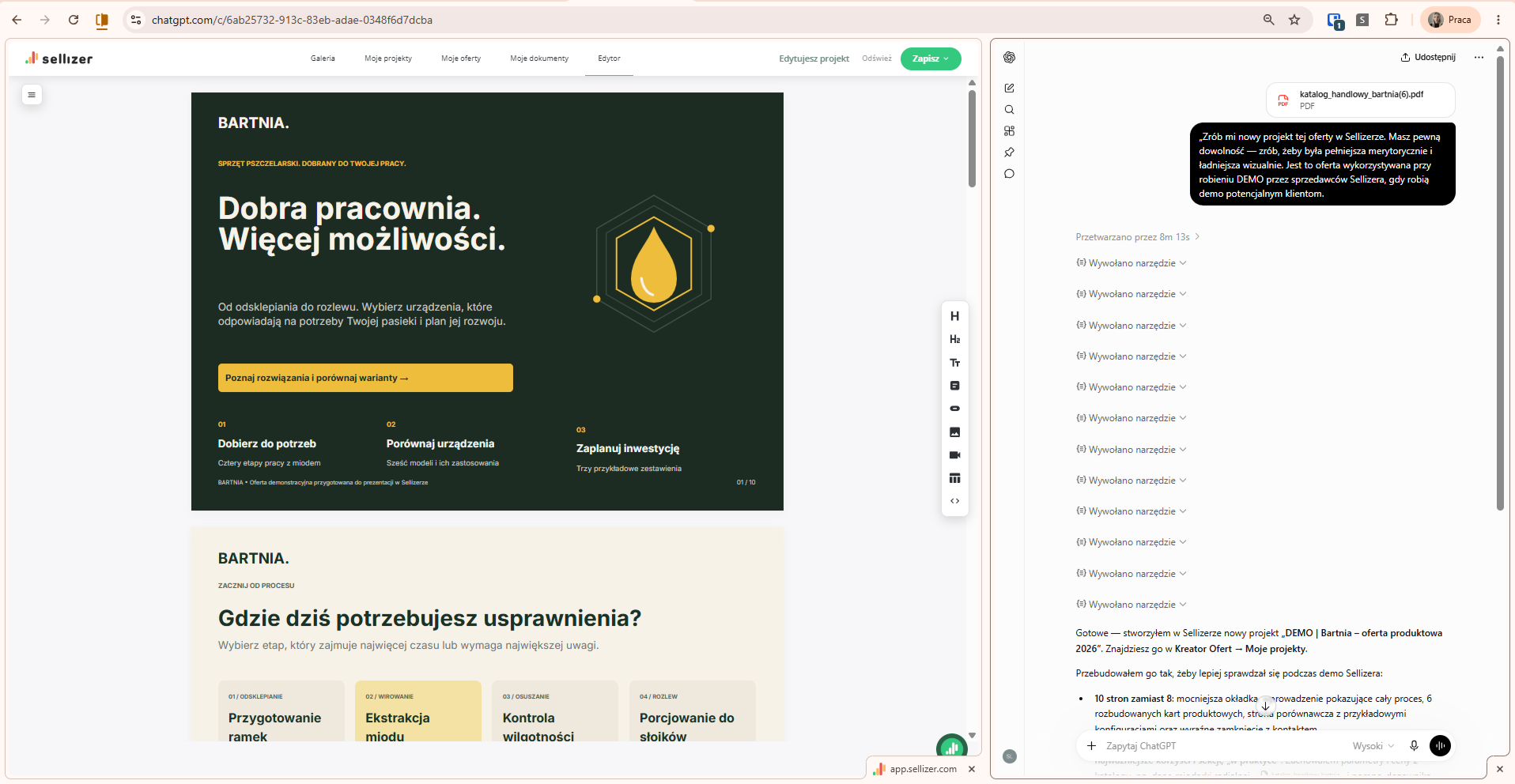
Co między innymi możesz zlecić przy okazji poprawiania:
skrócić i uporządkować rozwlekłe sekcje,
dołożyć stronę, której brakowało (case study, cennik, wdrożenie),
zamienić statyczny cennik na czytelną tabelę pakietów,
wstawić pola do personalizacji, np. {{NAZWA_KLIENTA}}, które podmieniasz jednym kliknięciem przed każdą wysyłką.
To ścieżka: „mam ofertę, chcę ją poprawić i wreszcie mieć w Kreatorze".
Sposób 2: Zbuduj ofertę od zera na kontekście Twojej firmy
Druga droga jest dla tych, którzy chcą tworzyć oferty od zera. W chacie AI przekazujesz kontekst swojej firmy.
Ten kontekst to m.in.:
opis firmy i oferty - czym się zajmujecie, do kogo mówicie, jakim językiem,
motyw firmy - kolory, fonty, styl komponentów, który Sellizer nakłada na ofertę,
wytyczne per strona - co ma znaleźć się na okładce, jak wygląda strona z problemem, gdzie ma trafić cennik, a gdzie opinie klientów,
logo i grafiki również możesz dodać do chata AI, które mają być w ofercie.
Mając ten kontekst, wystarczy opisać konkretną ofertę. Przykład polecenia:
„Na podstawie informacji o mojej firmie [informacje o firmie] zbuduj ofertę: okładka z personalizacją, strona z problemem klienta [opis problemu klienta], trzy strony o kluczowych zaletach naszej firmy [zalety naszej firmy], case study [przykład case study], cennik w tabeli [warianty dla tego klienta] i strona kontaktowa [dane do kontaktu]. Trzymaj sie kolorystyki i motywu [podaj kolory firmowe]"
Asystent składa ofertę strona po stronie, w Twoich kolorach i w Twoim stylu, i umieszcza ją w Kreatorze. Dzięki temu, oszczędzasz godziny pracy.
Przykład z życia: oferta BARTNIA - przed i po
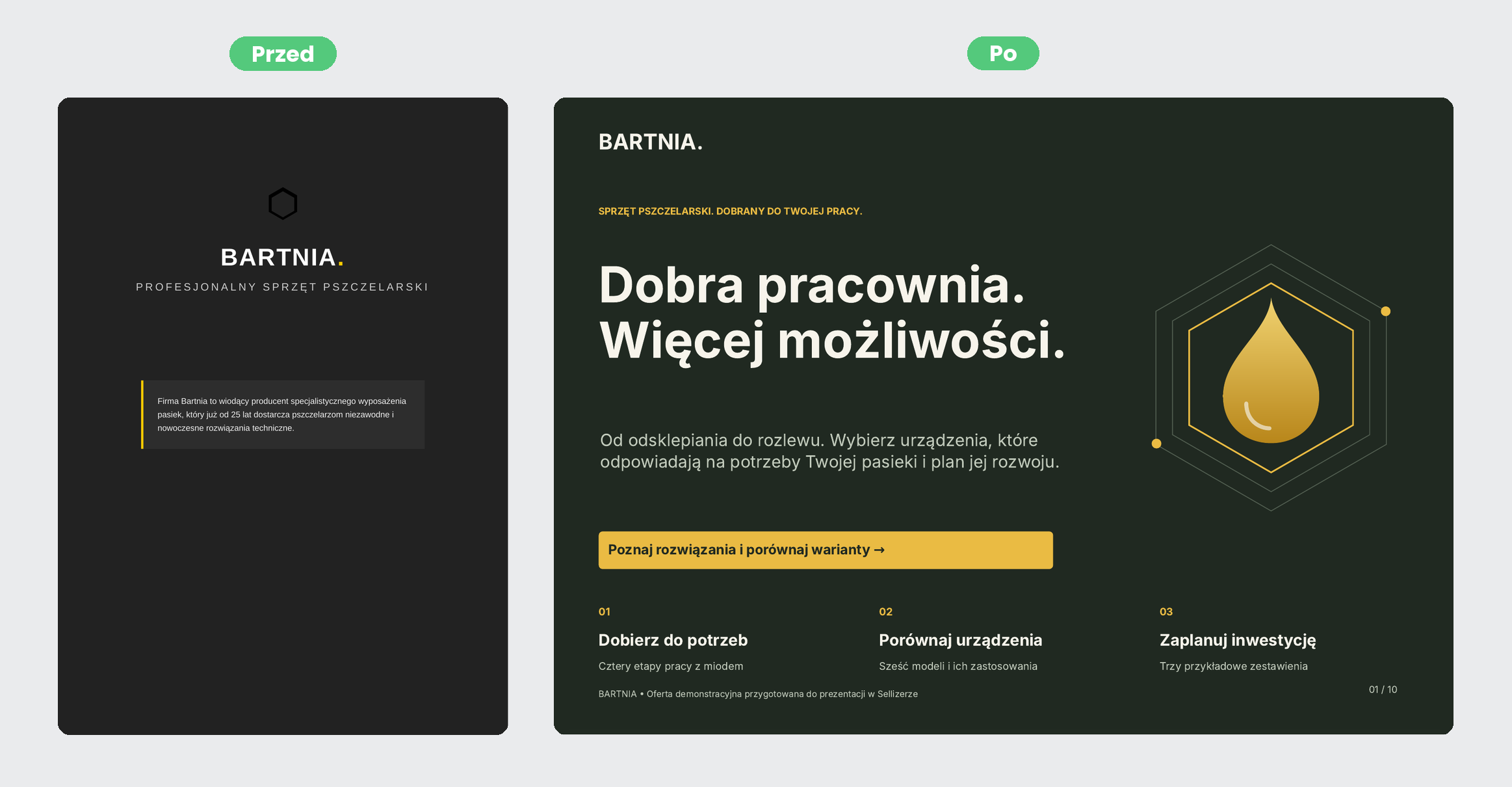
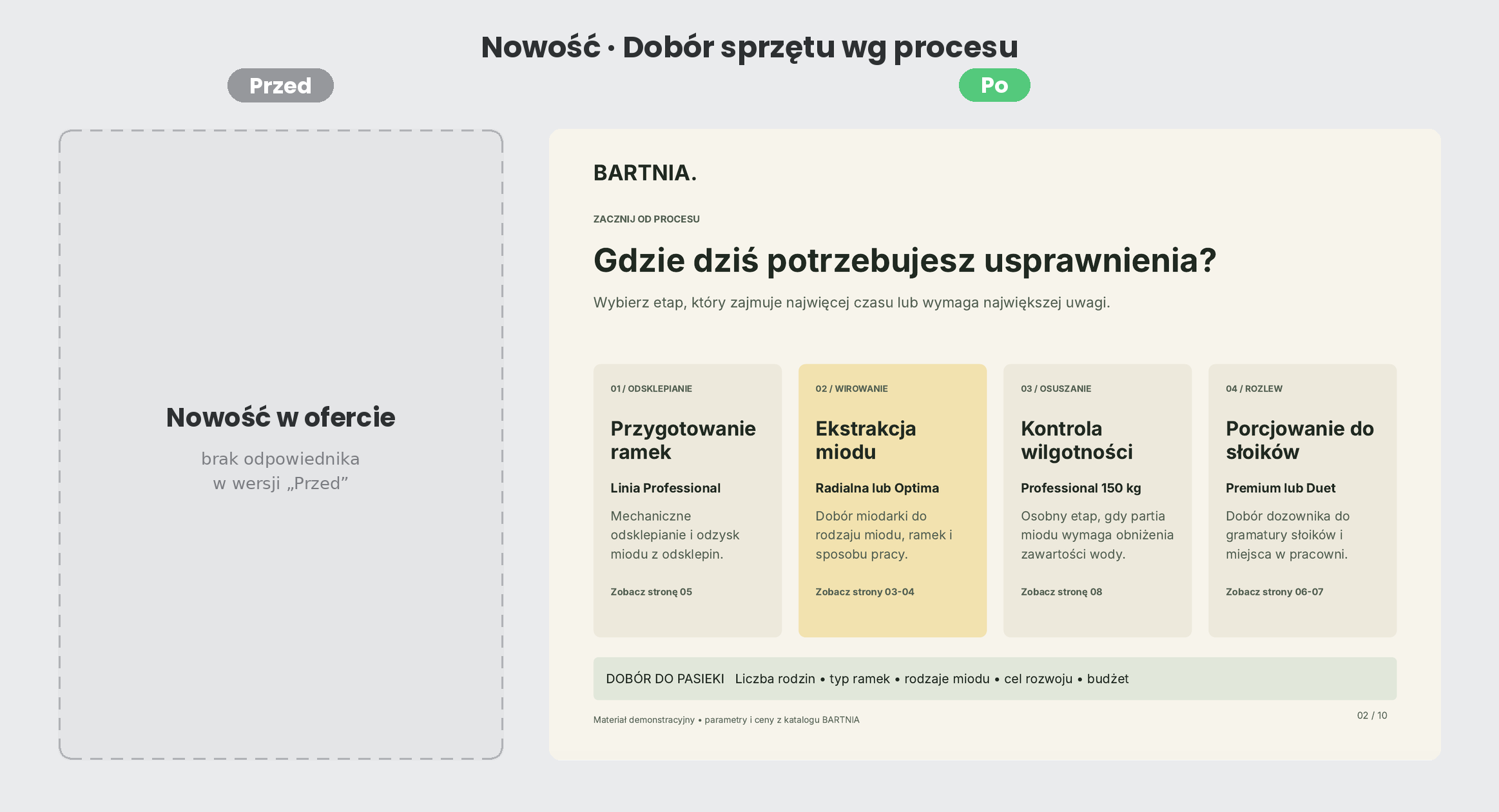
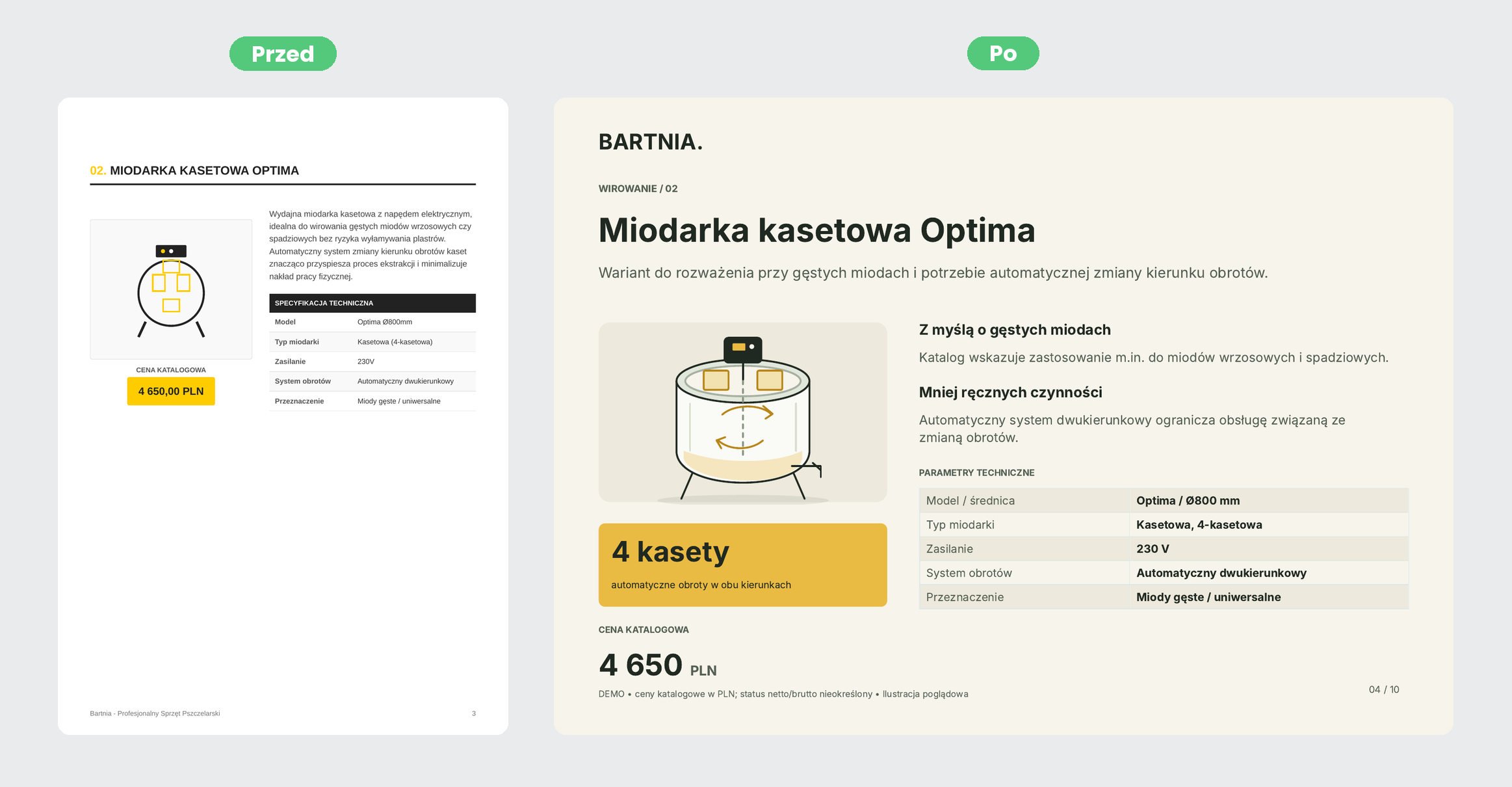
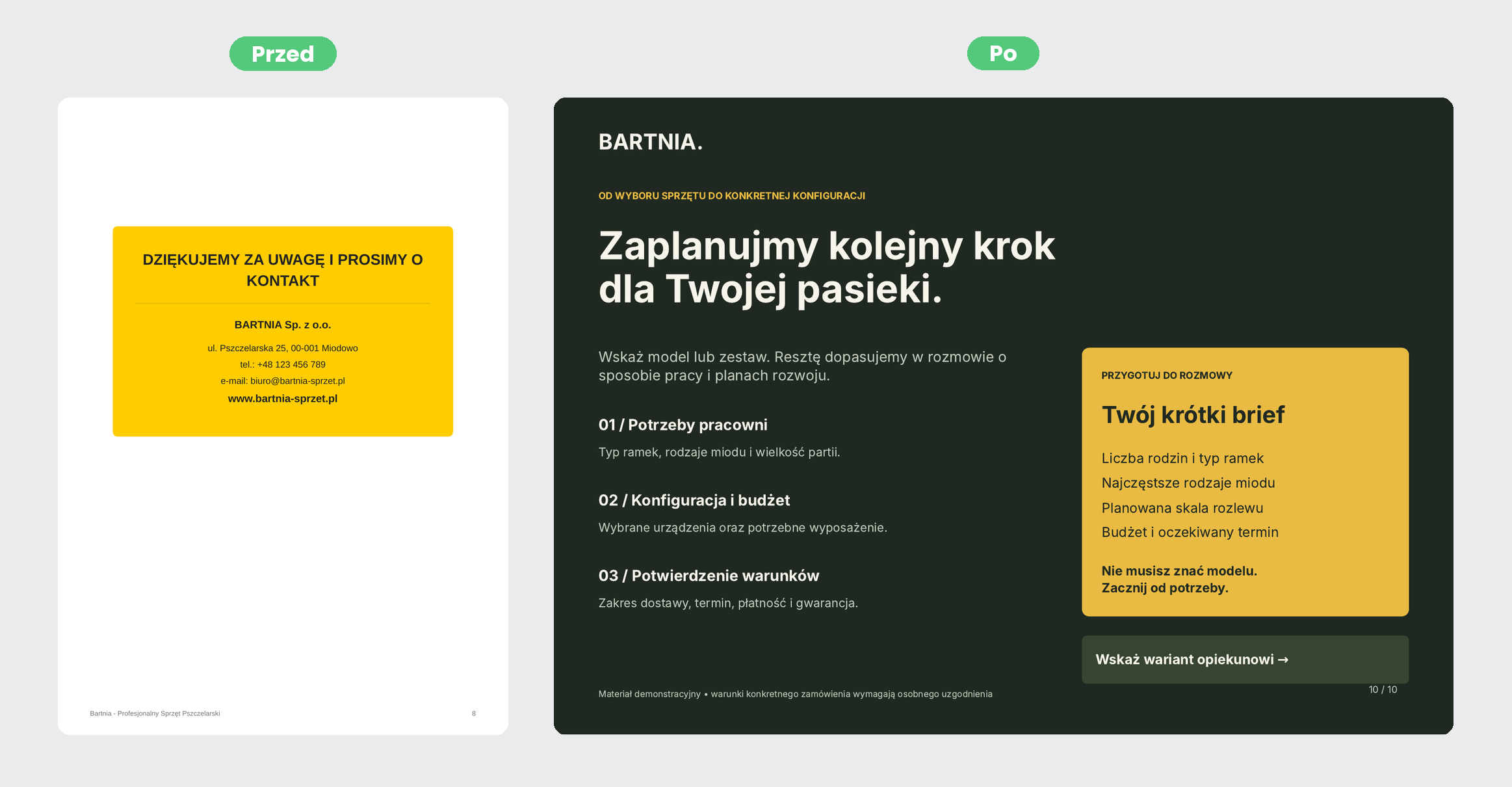
Najlepiej widać to na konkretnym przypadku. Poniżej ta sama oferta handlowa producenta profesjonalnego sprzętu pszczelarskiego - po lewej wersja wyjściowa, po prawej ta sama oferta po przejściu przez połączenie AI z Kreatorem Ofert.
Efekt?: Puste połacie stron zniknęły, grafiki urządzeń są większe i spójne stylistycznie, a specyfikacje trafiły do czytelnych tabel - ceny i kluczowe atuty każdego urządzenia zostały mocniej wyeksponowane. Oferta przestała być samym spisem sprzętu: prowadzi odbiorcę przez porównanie konkretnych modeli, aż po przykładowe zestawy z orientacyjnym budżetem i wyraźnie wskazany kolejny krok. Wszystkie dane: ceny, parametry, opisy - zostały zachowane. Całość utrzymana jest w kolorystyce marki, ma poziomy, prezentacyjny układ i pozostaje w pełni edytowalna w Kreatorze.
Zobacz całą ofertę: przed i po
Podsumowanie
Połączenie MCP z Kreatorem Ofert sprawia, że przygotowanie profesjonalnej oferty przestaje być projektem na pół dnia. Masz dwie drogi: dopracować to, co już masz, albo tworzyć nowe oferty w spójnym stylu firmy, a każda kończy się tak samo: edytowalną ofertą w Kreatorze, gotową do wysyłki i od pierwszego otwarcia objętą analityką Sellizera.
Wiesz, co dzieje się z każdą wysłaną ofertą. Teraz wiesz też, jak stworzyć ją w kilka minut!
Monitoruj wysłane oferty z chatem AI:
Gdy oferta jest już wysłana, nie musisz klikać po zakładkach statystyk - zapytaj chat. Po podłączeniu integracji MCP chat sam sięga po właściwe dane z Twojego konta (tylko do odczytu) i odpowiada zwykłym językiem, w dowolnym języku, w którym zadasz pytanie.
Co możesz z niego wyciągnąć i jak o to zapytać:
Gorące leady - ranking odbiorców do kontaktu teraz, z sygnałami i sugestią działania. „Pokaż moje gorące leady z tego tygodnia i podpowiedz, od kogo zacząć."
Wywiad o odbiorcy - otwarcia, czas czytania, liczba urządzeń, najczęściej czytane strony. „Co robił [imię/e-mail odbiorcy] na ofercie „[nazwa]"? Które sekcje czytał najdłużej?"
Które sekcje oferty działają - zaangażowanie strona po stronie. „Na ofercie „[nazwa]" - które strony przyciągnęły najwięcej uwagi, a które są pomijane?"
Bieżące wydarzenia - otwarcia, powroty do ofert, oferty uśpione i wygasające, sygnały zainteresowania. „Kto wrócił dziś do swojej oferty?" / „Które oferty wygasają w tym tygodniu?"
Podsumowania i raporty - podsumowanie oferty, porównanie ofert, wyniki handlowców, dzienny lub tygodniowy digest. „Zrób podsumowanie oferty „[nazwa]" i porównaj ją z poprzednią wersją."
Wyszukiwanie ofert - po nazwie, odbiorcy, firmie, statusie i dacie; pełna kartoteka oferty.
Jak to zamyka pętlę: jeśli chat pokazuje, że odbiorcy pomijają sekcję z ceną albo urywają czytanie w połowie, wracasz do edycji oferty: przebudowujesz tę część w Kreatorze i wysyłasz dopracowaną wersję. Dane z chatu podpowiadają, co poprawić, a Kreator pozwala zrobić to w kilka chwil.
Wypróbuj nowe funkcje w praktyce!
Testuj Sellizer całkowicie za darmo przez 14 dni.