



Nowe funkcje w Sellizer #16 - Webhooki: automatyczne powiadomienia o zdarzeniach na ofertach

Czym w ogóle jest webhook?
Zanim przejdziemy do nowości - szybkie wyjaśnienie dla tych, którzy z webhookami jeszcze nie mieli do czynienia.
Webhook to automatyczne powiadomienie między programami. Wyobraź sobie, że zamiast co chwilę zaglądać do Sellizera i sprawdzać "czy klient już otworzył ofertę?", to Sellizer sam wysyła Ci sygnał: "hej, właśnie to zrobił". Nie na telefon, ale do innego narzędzia, na przykład do Twojego CRM-u lub narzędzia do tworzenia automatyzacji np. Zapiera, Make’a.
To jak powiadomienie - tyle że między aplikacjami, a nie dla człowieka.
Co to zmienia w praktyce?
Do tej pory, żeby wiedzieć, że klient otworzył ofertę lub ją pobrał, musiałeś sprawdzać to ręcznie albo czekać na maila z powiadomieniem. Teraz możesz pójść krok dalej:
Klient otwiera ofertę → w Twoim CRM-ie automatycznie pojawia się zadanie dla handlowca.
Klient pobiera plik → Zapier (albo inne narzędzie do automatyzacji) uruchamia sekwencję follow-upową.
Oferta została oznaczona jako wygrana → Twój system (np. Make, Zapier, CRM) automatycznie uruchamia kolejne procesy.
Im szybciej reagujesz na zaangażowanie klienta, tym większa szansa na domknięcie sprzedaży. Webhook skraca ten czas do zera.
O czym Sellizer może Cię powiadamiać?
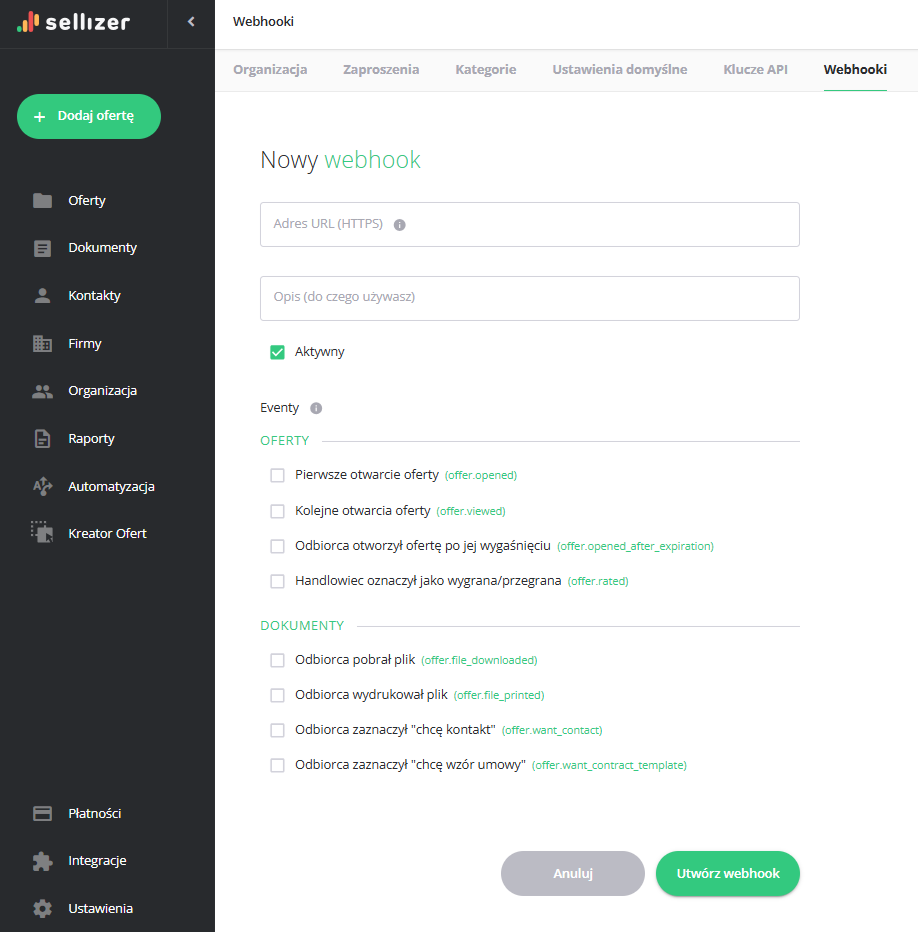
W pierwszej wersji webhooków uruchomiliśmy osiem zdarzeń:
Pierwsze otwarcie oferty
Kolejne otwarcie oferty
Obiorca otworzył ofertę po jej wygaśnięciu
Plik pobrany
Plik wydrukowany
Prośba o kontakt - klient zaznaczył, że chce, żebyś się z nim skontaktował.
Prośba o wzór umowy - klient zaznaczył, że chce wzór umowy
Oferta oceniona - handlowiec oznaczył ofertę jako wygraną lub przegraną.
Jak stworzyć webhook w Sellizerze?
UWAGA: Aby korzystać z webhooków w Sellizerze należy mieć plan Team.
Całość odbywa się w panelu, w kilku kliknięciach:
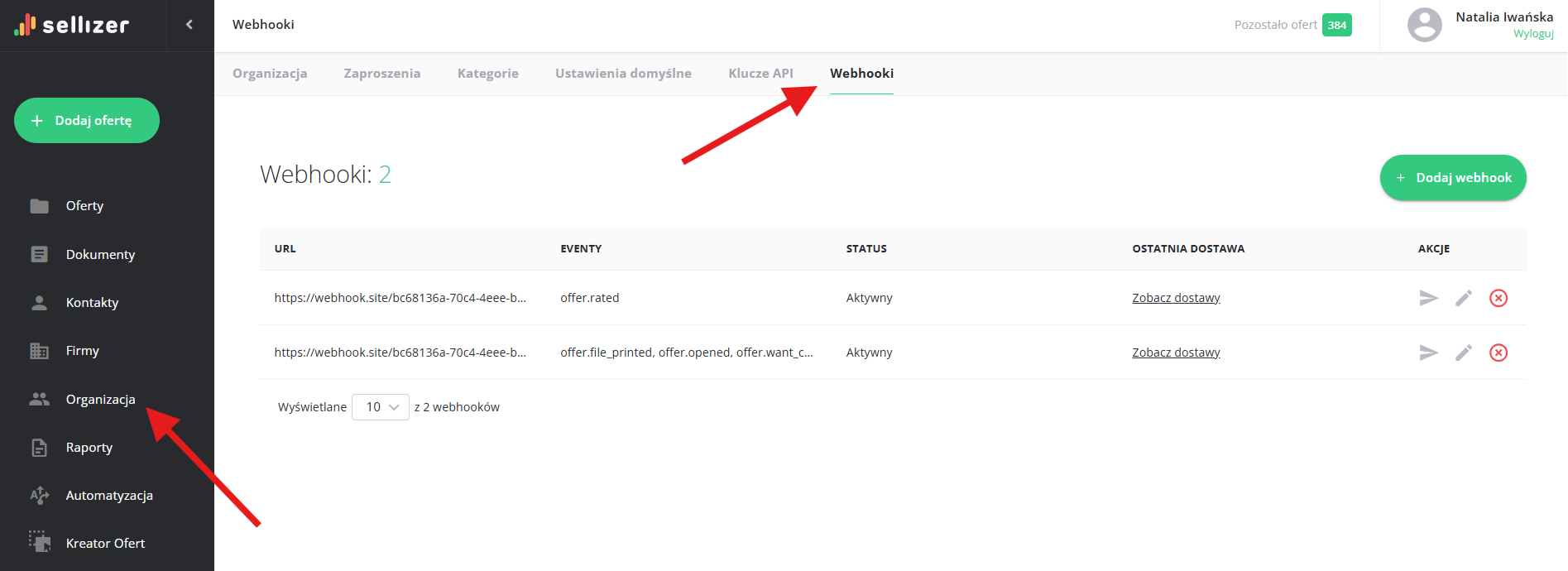
Wchodzisz w panel “Organizacja” → zakładka “Webhooki” i klikasz "Dodaj webhook".
Wklejasz adres URL (dostajesz go np. z Zapiera, Make'a, innego narzędzia do automatyzacji lub od swojego działu IT).
Zaznaczasz, o których zdarzeniach chcesz być powiadamiany.
Zapisujesz i kopiujesz sekret (służy do weryfikacji, że powiadomienie naprawdę pochodzi od Sellizera).
Opcjonalnie: klikasz "Wyślij testowy event", żeby sprawdzić, że wszystko działa.
Jeśli chcesz połączyć to z własnym systemem lub bardziej zaawansowaną integracją, tu może być potrzebna pomoc IT. Ale samo skonfigurowanie webhooków po stronie Sellizera to dosłownie kilka chwil.
Bezpieczeństwo i niezawodność
Wiemy, że integracje muszą być godne zaufania. Dlatego zadbaliśmy o kilka rzeczy:
Podpisane powiadomienia. Każdy webhook jest podpisany sekretem - Twój system może potwierdzić, że naprawdę pochodzi od Sellizera (standard branżowy: Standard Webhooks).
Automatyczne ponowienia. Jeśli Twój system chwilowo nie odpowie, Sellizer spróbuje ponownie.
Log dostaw. W panelu Sellizera widzisz historię wszystkich wysyłek - kiedy, co, z jakim wynikiem. To umożliwia łatwe diagnozowanie problemów.
FAQ (gotowe pytania i odpowiedzi)
Czy potrzebuję programisty do skonfigurowania webhooków w Sellizerze?
Do samej konfiguracji w Sellizerze - nie. Adres odbiorczy zwykle dostajesz gotowy z narzędzia typu Zapier lub Make. Bardziej zaawansowane integracje z własnym systemem może wymagać pomocy IT po Twojej stronie.
Z jakimi narzędziami działają webhooki w Sellizerze?
Z dowolnym, które potrafi odebrać powiadomienie HTTP - m.in. Zapier, Make, n8n oraz własne aplikacje i CRM-y.
Czy webhooki w Sellizerze są bezpieczne?
Tak. Każde powiadomienie jest podpisane sekretem, dzięki czemu odbiorca może potwierdzić, że pochodzi od Sellizera. Adres musi być dostępny przez HTTPS.
Co się stanie, jeśli mój system chwilowo nie odpowie na webhook w Sellizerze?
Sellizer ponowi wysyłkę. Jeśli adres będzie trwale niedostępny, webhook zostanie automatycznie wyłączony, a Ty dostaniesz e-mail z informacją.
Zgubiłem sekret webhooka w Sellizerze - co teraz?
Użyj opcji "Zmień sekret" w ustawieniach webhooka. Otrzymasz nowy sekret; pamiętaj, że stary przestanie wtedy działać, więc zaktualizuj go po swojej stronie.
Gdzie sprawdzę, czy webhooki w Sellizerze działają poprawnie?
W panelu, w sekcji "Zobacz dostawy" przy danym webhooku - jest tam historia wysyłek ze statusem i podglądem zawartości.
Wypróbuj nowe funkcje w praktyce!
Testuj Sellizer całkowicie za darmo przez 14 dni.